
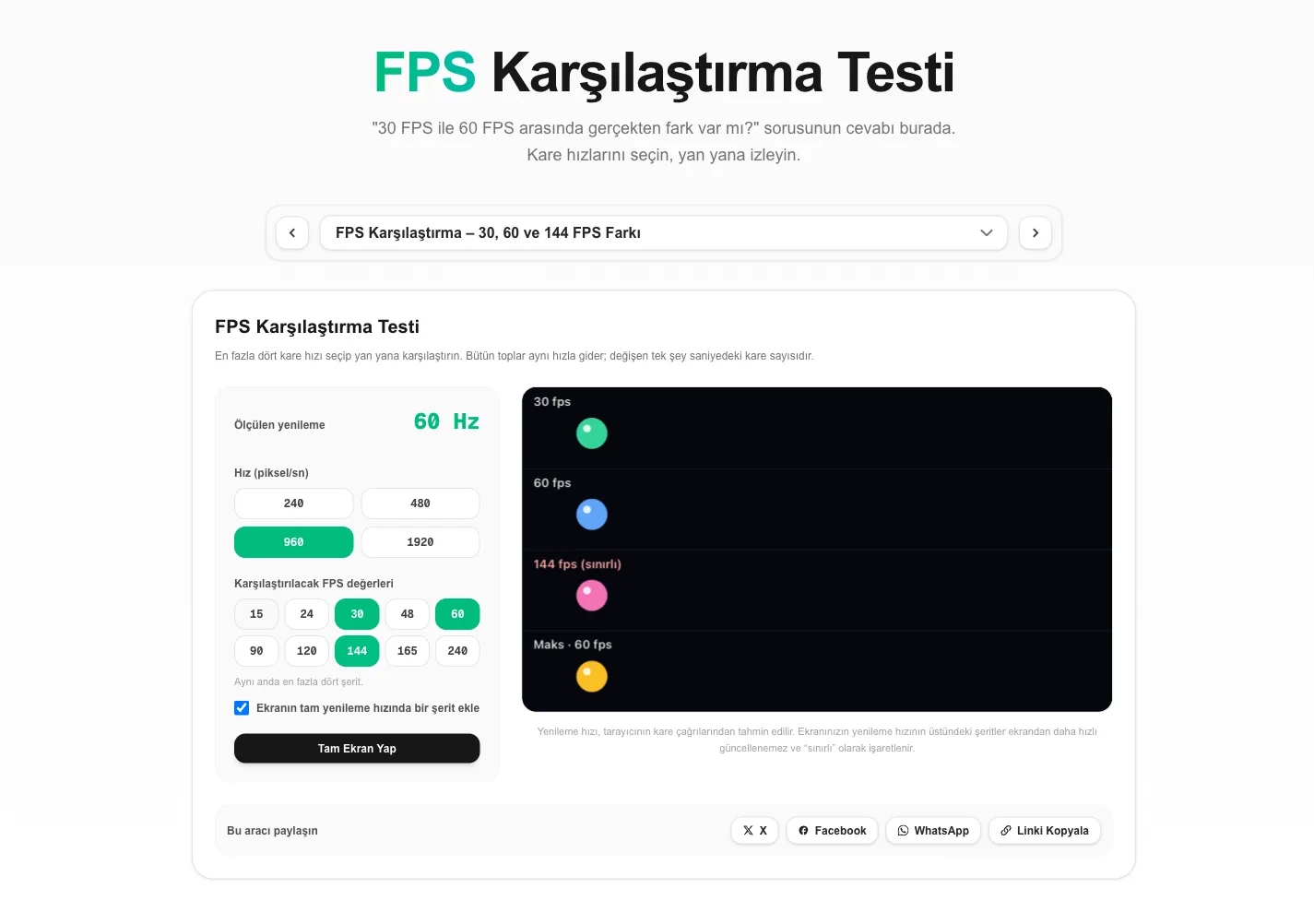
FPS Karşılaştırma Testi Nasıl Çalışır?
FPS, saniyedeki kare sayısıdır: hareket hissini oluşturmak için bir saniyede gösterilen ayrı görüntülerin sayısı. FPS karşılaştırma testiher şeritte aynı hızla ilerleyen bir top gösterir; tek fark, her şeridin yalnızca kendi kare hızında güncellenmesidir. Bu yüzden 30 FPS'teki top, 60 veya 144 FPS'teki topa göre daha büyük adımlarla zıplar.
YouTube'da "30 vs 60 FPS" videoları izlemek bu farkı tam göstermez, çünkü video zaten belirli bir kare hızında kaydedilmiştir. FPS karşılaştırma testi ise doğrudan sizin monitörünüzde, ekranınızın gerçek Hz değerinde çalışır. 144 Hz bir ekranınız varsa 144 FPS'i gerçekten görürsünüz. Kısacası bu sayfa, oyun içi sayaç gibi çalışan bir FPS testi değil; kare hızlarını gözle kıyaslamanızı sağlayan bir FPS karşılaştırma testidir.
FPS Karşılaştırma Testi Nasıl Kullanılır?
- En fazla dört FPS değeri seçin. 15'ten 240'a kadar istediğiniz kombinasyonu kurabilirsiniz. Varsayılan ayar 30 ve 60 FPS'i ekranınızın en yüksek değeriyle karşılaştırır.
- Hızı belirleyin. Hız arttıkça kareler arası boşluk büyür ve fark daha kolay görülür.
- Topları gözünüzle takip edin. Tek bir noktaya bakmak yerine topun peşinden gidin; takılma ve bulanıklık böyle ortaya çıkar.
- Tam ekrana geçin ve dikkatinizi dağıtan her şeyi kaldırın.
- FPS testi başlamadan önce ölçülen Hz değerine bakın. Bu değerin üstündeki şeritler ekranınızda gösterilemez ve "sınırlı" olarak işaretlenir.
30 FPS, 60 FPS ve 144 FPS Arasındaki Fark
| Kare hızı | Kare süresi | 960 piksel/sn'de adım | Nasıl hissettirir? |
|---|---|---|---|
| 24 FPS | 41,7 ms | 40 piksel | Sinema hissi, kamera dönüşlerinde titreme |
| 30 FPS | 33,3 ms | 32 piksel | Konsol oyunlarının alt sınırı, adımlar belli |
| 60 FPS | 16,7 ms | 16 piksel | Çoğu oyun için akıcı |
| 144 FPS | 6,9 ms | yaklaşık 7 piksel | Çok akıcı, hızlı sahnelerde net |
| 240 FPS | 4,2 ms | 4 piksel | Rekabetçi oyunlarda neredeyse kesintisiz |
"Adım" sütunu, topun iki kare arasında ne kadar zıpladığını gösterir. 30'dan 60 FPS'e geçince adım yarıya iner; FPS karşılaştırma testinde bu fark ilk bakışta görülür. 144 FPS'te ise adımlar o kadar küçülür ki hareket neredeyse süzülür.
FPS ile Hz Aynı Şey mi?
Değil, ve FPS karşılaştırma testini doğru yorumlamak için bu farkı bilmek gerekir. FPS, oyunun veya videonun ürettiği kare sayısıdır. Hz ise monitörün saniyede kaç kez yeni görüntü gösterebildiğidir. Ekranda gördüğünüz akıcılık, ikisinden hangisi düşükse onunla sınırlıdır. Oyununuz 200 FPS verse bile 60 Hz monitörde saniyede yalnızca 60 kare görürsünüz.
Bu yüzden FPS karşılaştırma testi önce ekranınızın Hz değerini ölçer. 144 Hz monitörünüz 60 Hz görünüyorsa önce ayarı düzeltin; Hz değerini ayrıca ekran Hz testi ile kontrol edebilir, hareket bulanıklığına etkisini UFO testi ile görebilirsiniz. Konunun teknik tanımı için Vikipedi'deki kare hızı maddesine göz atın.
FPS Karşılaştırma Testinde Takılma ve Titreme (Judder)
Bazı kare hızları ekranın Hz değerine tam oturur, bazıları oturmaz. 60 Hz ekranda 30 FPS her kareyi tam iki yenileme gösterir; hareket adım adım ama düzenlidir. 24 FPS ise kareleri sırayla iki ve üç yenileme boyunca gösterir; bu da filmlerin 60 Hz televizyonda kamera dönerken titremesinin sebebidir.
120 veya 240 Hz ekranlarda 24, 30 ve 60 FPS'in hepsi tam bölünür. Oyunlarda ise G-SYNC ve FreeSync gibi değişken yenileme hızı teknolojileri, monitörün Hz değerini oyunun FPS'ine uydurarak bu sorunu çözer.
Hangi Oyun İçin Kaç FPS Gerekir?
- Dizi ve film: genellikle 24, 25 veya 30 FPS'tir; bu değerleri FPS karşılaştırma testinde açıp kendiniz görün. Yüksek Hz onları daha akıcı yapmaz ama tam bölünen bir değer titremeyi önler.
- Hikâye ve strateji oyunları: sabit 60 FPS rahat bir deneyim sunar.
- Valorant, CS2, Fortnite gibi rekabetçi oyunlar: 144 FPS ve üstü, uyumlu bir monitörle hem daha net görüntü hem daha düşük gecikme sağlar.
- PUBG Mobile ve telefon oyunları: FPS karşılaştırma testini telefonda yatay açıp 60 ile 120 FPS'i deneyin; 90 veya 120 FPS destekleyen telefonlarda, ekran ayarında yüksek yenileme hızını açmayı unutmayın.
Oyunda FPS Değerini Yükseltmenin Pratik Yolları
FPS karşılaştırma testinde 60 ile 144 FPS arasındaki farkı gördükten sonra aklınıza gelen ilk soru muhtemelen "oyunda bu değere nasıl ulaşırım?" olacaktır. Pahalı bir donanım yükseltmesinden önce şu adımları deneyin:
- Gölge ve hacimsel efektleri düşürün. Görüntüyü en az bozan ama FPS'i en çok artıran ayarlar genellikle bunlardır.
- DLSS, FSR veya XeSS kullanın. Bu yükseltme teknolojileri oyunu düşük çözünürlükte işleyip ekrana keskin bir görüntü verir.
- Ekran kartı sürücüsünü güncelleyin. Yeni oyunlarda sürücü güncellemesi gözle görülür performans farkı yaratabilir.
- Arka plandaki uygulamaları kapatın. Tarayıcı sekmeleri, yayın programları ve oyun içi kaplamalar işlemciyi meşgul eder.
- Dizüstünde şarjı takın. Pil modunda ekran kartı çoğu zaman tam güçte çalışmaz.
FPS'in yüksek olması kadar sabit olması da önemlidir. Oyun içi FPS testi ortalama 120 FPS gösterse bile arada 50'ye düşen bir oyun, sabit 90 FPS veren bir oyundan daha takılgan hissettirir. Oyun içi FPS sınırlayıcıyla değeri ekranınızın Hz değerinin biraz altına sabitlemek, hem kare süresini düzenli tutar hem de ekran kartının ısınmasını azaltır. FPS karşılaştırma testinde 60 ve 90 FPS şeritlerini yan yana açarak bu farkı kolayca hissedebilirsiniz.
Unutmayın: monitörünüz 60 Hz ise oyunda 200 FPS almanız ekranda 60 FPS'ten fazlasını göstermez. Önce monitörün Hz değerini, sonra oyunun FPS'ini yükseltmek en mantıklı sıralamadır.
FPS Karşılaştırma Testi Hakkında Sorular
FPS karşılaştırma testi ne işe yarar?
Aynı hızda hareket eden topları farklı kare hızlarında, örneğin 30, 60 ve 144 FPS'te yan yana gösterir. Böylece FPS arttıkça hareketin ne kadar akıcılaştığını kendi ekranınızda görürsünüz.
60 Hz monitörde 144 FPS görebilir miyim?
Hayır. 60 Hz monitör saniyede en fazla 60 yeni görüntü gösterir. Ekranınızın Hz değerinin üstündeki şeritler testte "sınırlı" olarak işaretlenir ve 60 FPS şeridiyle aynı görünür. Oyun 60 FPS'in üstünde çalışabilir ve bu gecikmeyi biraz azaltabilir, ama fazladan kareleri göremezsiniz.
24 veya 48 FPS neden düzensiz görünüyor?
Kare hızı yenileme hızına tam bölünmediğinde bazı kareler ekranda diğerlerinden uzun kalır. Buna judder denir. 60 Hz ekranda 30 FPS düzenlidir, 24 FPS ise bir kareyi iki, diğerini üç yenileme boyunca gösterir.
Bu test bir FPS ölçer mi?
Hayır. FPS ölçer bir oyunun saniyede kaç kare ürettiğini sayar. FPS karşılaştırma testi ise seçtiğiniz kare hızlarını taklit ederek görsel karşılaştırma yapar. Ekranınızın canlı Hz değerini görmek için ana sayfadaki ekran Hz testini kullanın.
Oyunlar için kaç FPS yeterli?
Yavaş tempolu oyunlarda sabit 30 FPS oynanabilir, 60 FPS akıcı oyun için temel seviyedir. Valorant, CS2 gibi rekabetçi nişancı oyunlarında 144 FPS ve üstü, ancak monitör de bu Hz değerini destekliyorsa fark yaratır.
Telefonda FPS testi yapılır mı?
Evet. 90 veya 120 Hz ekranlı telefonlarda güç tasarrufunu kapatıp en yüksek yenileme hızını seçin, sonra telefonu yatay çevirip 60 ve 120 FPS şeritlerini karşılaştırın.