
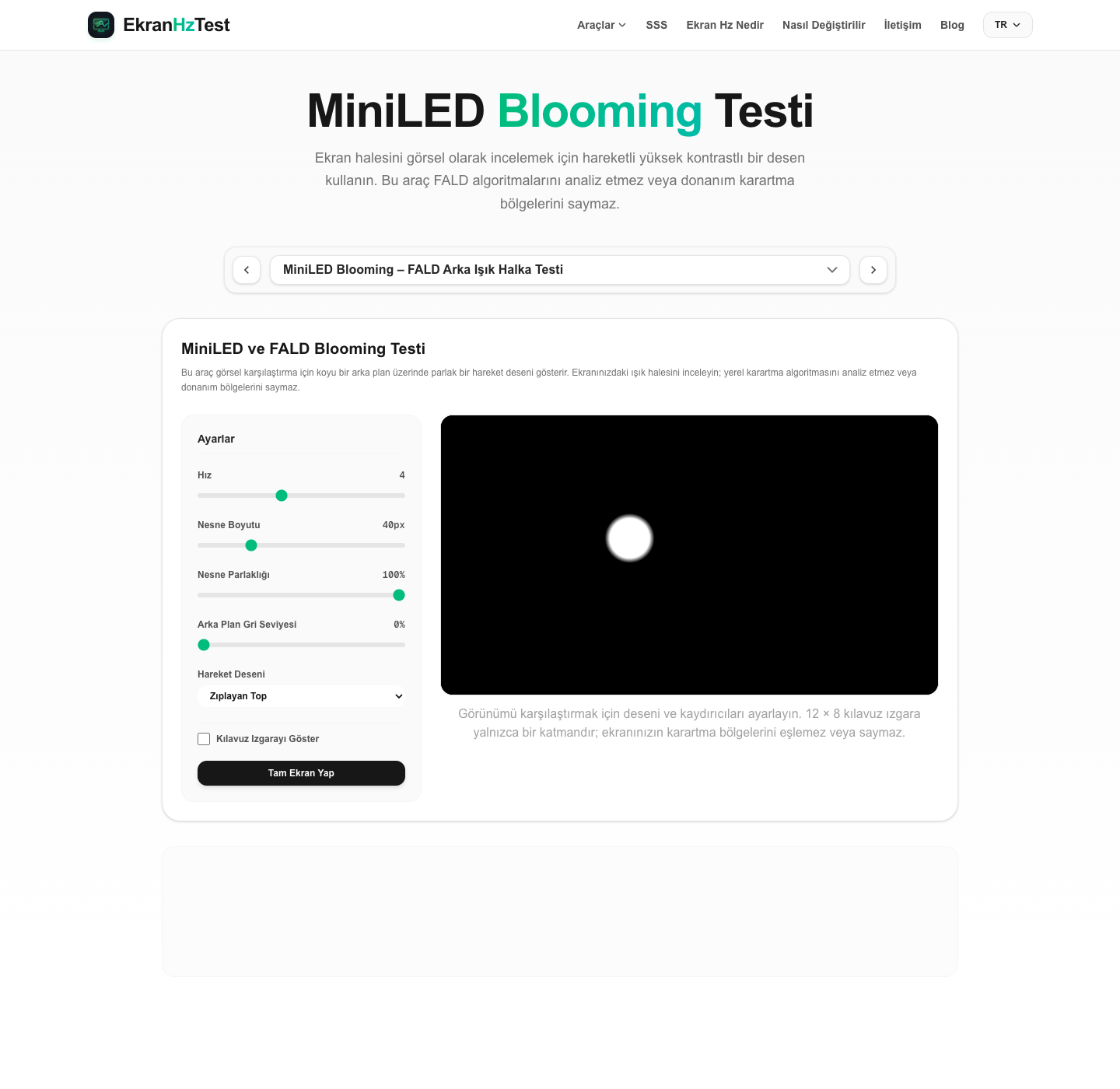
Koyu arka plandaki parlak nesnelerin çevresinde, yerel karartma kullanan bazı LCD ekranlarda blooming (ışık halesi) görülebilir. Bu sayfa ekranınızda görsel olarak inceleyebileceğiniz hareketli bir desen oluşturur. Hareket deseni olarak Zıplayan Top, Dairesel Yörünge veya Fareyi Takip Et seçeneklerinden birini seçin; hızı (0–10), nesne boyutunu (5–150 px), parlaklığı (%10–100) ve arka plan gri seviyesini (%0–50) ayarlayın. Fareyi Takip Et işaretçi hareketi gerektirir; dokunmatik ekranda diğer iki deseni kullanın. İsteğe bağlı 12 × 8 ızgara yalnızca görsel bir katmandır; panelinizin karartma bölgelerini haritalamaz. Sayfa ölçüm veya dosya dışa aktarma üretmez.
Mini-LED Blooming ve FALD Halo Etkisi Nedir?
Bazı LCD ekranlarda arka aydınlatma, ayrı ayrı kontrol edilebilen yerel karartma bölgelerine ayrılır. Bölge sayısı, düzeni, kontrol davranışı ve ortaya çıkan kontrast modele göre değişir. Koyu bir sahnedeki parlak nesne yakınındaki arka aydınlatma alanlarını etkinleştirebilir; birçok ekranda bu alanlar tek tek piksellerden daha büyüktür.
Blooming, koyu arka plandaki parlak nesnelerin çevresinde görülebilen hale benzeri bir etkidir. Bölge boyutu ve düzeninin yanı sıra panel optikleri, görüntü işleme, parlaklık ve izleme koşulları da görünümü etkileyebilir. Görülen hale bir gözlemdir; bölge sayısını ölçmez veya belirli bir donanım arızasını kanıtlamaz.
Bu Blooming Testi En Verimli Nasıl Kullanılır?
Tutarlı bir görsel karşılaştırma için aşağıdaki ayarları ve izleme koşullarını kullanın. Bu desen yerel karartma performansını ölçmez:
- Ortam Işığını Azaltın: Koyu arka plandaki hanelerin görünümünü karşılaştırmak için ortam ışığını azaltabilirsiniz.
- Tam Ekran Moduna Geçin: Oluşturulan deseni büyütmek için aracın tam ekran düğmesini kullanın. Tarayıcı arayüzü ve ekrandaki diğer içerikler test sahnesinin görünümünü değiştirebilir.
- Hareket Desenlerini Karşılaştırın: "Zıplayan Top", "Dairesel Yörünge" veya "Fareyi Takip Et" seçeneğini kullanıp ekrandaki görünümü inceleyin. Fareyi Takip Et işaretçi hareketi gerektirir; dokunmatik ekranda diğer iki deseni kullanın. Görülen izler öznel bir gözlemdir ve nedenini belirlemez.
- Kılavuz Izgarayı Kullanın: Sabit 12 × 8 katmanı eklemek için "Kılavuz Izgarayı Göster" seçeneğini açın. Izgara fiziksel arka ışık bölgeleriyle hizalanmaz ve bu bölgelerin sayısını göstermez.
Ekranınızdaki Blooming Kusuru Nasıl Azaltılır?
Görünüm ekran ayarlarına ve izleme koşullarına göre değişebilir. Aşağıdaki genel kontroller gördüğünüzü değiştirebilir; etki modele bağlıdır:
- Yerel Karartma Ayarlarını İnceleyin: Ekranınızda yerel karartma seçenekleri varsa üretici kılavuzuna göre mevcut ayarları karşılaştırın. Adlar ve ödünleşimler modele göre değişir.
- Parlaklık Düzeylerini Karşılaştırın: Aynı odada aynı deseni daha düşük parlaklıkta karşılaştırın. Bu izleme koşulunu değiştirir; ekranı ölçmez veya onarmaz.
- Oda Işığını Sabit Tutun: Ortam ışığı parlak-koyu desenlerin görünümünü değiştirebilir. Karşılaştırmaları benzer aydınlatmada yapın; bu ekranın ölçülen çıktısını değiştirmez.
MiniLED Yerel Karartma Hakkında Sıkça Sorulan Sorular
OLED ekranlar blooming'den tamamen muaf mı?
OLED pikselleri kendi ışığını üretir ve LCD arka aydınlatma bölgesi kullanmaz; bu nedenle bölgesel arka ışık kaynaklı blooming mekanizması OLED'de bulunmaz. Bu durum her sahnede tüm optik halelerin veya görüntü artefaktlarının olmayacağını garanti etmez.
Blooming neden yandan bakıldığında daha kötü görünür?
Bazı LCD ekranlarda izleme açısı algılanan kontrastı veya tekdüzeliği etkileyebilir; davranış panel ve modele göre değişir. Aynı açıdan karşılaştırın ve üretici belgelerine bakın; bu görsel test halesinin nedenini ayıramaz.
İyi bir MiniLED monitör için kaç bölge gereklidir?
Belirli bir görüntü kalitesini garanti eden tek bir bölge sayısı yoktur. Algılanan hale bölge düzenine, LCD panel davranışına, karartma algoritmasına, parlaklığa, içeriğe ve izleme koşullarına da bağlıdır; bu araç bölgeleri sayamaz.