
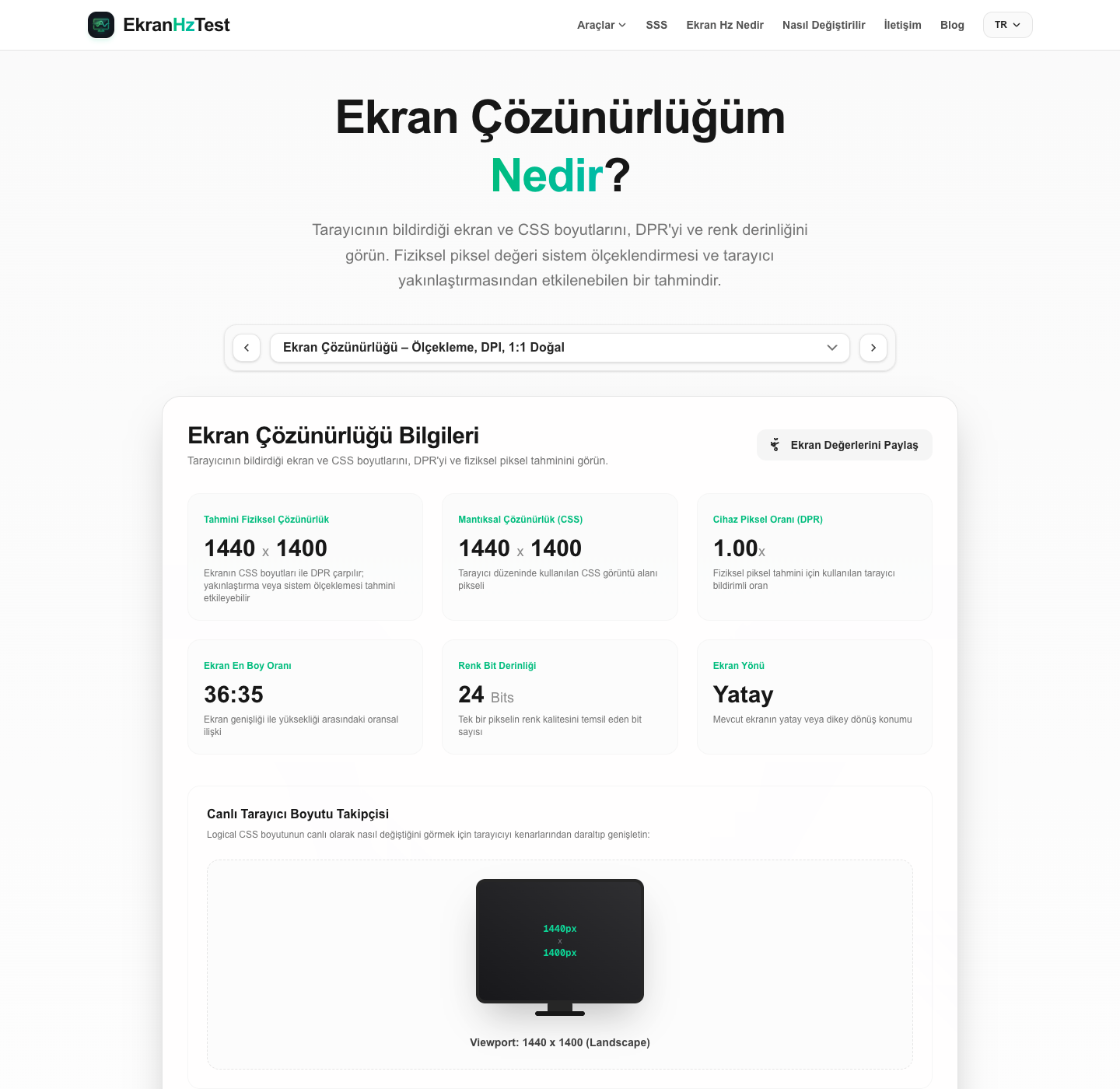
Ekran Çözünürlüğüm Nedir ve Neden Önemlidir?
Eğer kendinize "ekran çözünürlüğüm nedir?" diye soruyorsanız, bu sayfa tarayıcınıza bildirilen boyutları gösterir. Araç ekran boyutu, cihaz piksel oranı (DPR) ve viewport yerleşimi için tarayıcı özelliklerini okur; fiziksel piksel boyutunu bildirilen ekran ölçüleri ile DPR'yi çarparak tahmin eder. Yazılım geliştiricileri, UI/UX tasarımcıları ve diğer kullanıcılar bu değerleri tarayıcıya ek program yüklemeden karşılaştırabilir. Sistem ölçeklendirmesi, tarayıcı yakınlaştırması ve cihaz yapılandırması tahmini etkileyebilir; bu nedenle değer panelin yerel fiziksel çözünürlüğünü bağımsız olarak doğrulamaz.
1. Ekran Çözünürlüğüm Nedir? Tarayıcı Tabanlı Test Nasıl Çalışır?
Çevrimiçi çözünürlük testi aracımız, "ekran çözünürlüğüm nedir" sorusunu en doğru şekilde yanıtlamak için tarayıcınızın yerleşik API donanım arayüzlerini kullanır. JavaScript motorunun sağladığı window.screen nesnesini sorgulayarak, ekranınızın fiziksel boyutlarını, kullanılabilir alanını ve sisteminizin tescil ettiği piksel çarpanlarını milisaniyeler içinde raporlar.
Bununla birlikte aracımız, tarayıcınızın aktif pencere boyutunu (viewport) da canlı olarak takip eder. Tarayıcı penceresinin kenarlarından daraltma veya genişletme yaptığınızda tetiklenen resize olayını dinleyerek mantıksal piksel genişlik ve yükseklik değişimlerini ekrandaki simüle edilmiş görsel monitör çerçevesinde eş zamanlı olarak gösterir. Bu özellik, özellikle web geliştiricileri ve arayüz tasarımcıları için responsive (duyarlı) tasarım kesme noktalarını (breakpoints) test ederken büyük kolaylık sağlar.
2. Fiziksel Çözünürlük ile Mantıksal CSS Çözünürlüğü Arasındaki Fark Nedir?
Günümüz yüksek çözünürlüklü ekranlarında en sık yaşanan kafa karışıklığı, monitör kutusunda yazan değerler ile tarayıcıların algıladığı değerlerin farklı olmasıdır. Bu durum, fiziksel piksel ile mantıksal yerleşim piksellerinin birbirinden ayrılmasından kaynaklanır:
- Fiziksel Çözünürlük (Physical Resolution): Panelde bulunan fiziksel piksel sayısını ifade eder. Örneğin 4K UHD standart boyutu 3840 × 2160 pikseldir; bu sayfa panelin fiziksel piksellerini doğrudan okuyamaz.
- Mantıksal Çözünürlük (Logical CSS Resolution): Tarayıcıların web sayfalarını oluştururken, yazıların ve butonların çok küçük kalıp gözü yormasını engellemek için kullandığı sanal boyuttur. Eğer 4K bir ekranda işletim sistemi veya tarayıcı ölçekleme yapmasaydı, web sayfalarındaki yazıları okumak imkansız olurdu. Bu yüzden sistem, görüntüyü genellikle %200 oranında ölçekler; böylece mantıksal alan 1920x1080 piksele düşer ancak fiziksel olarak 4K piksellerin tamamı kullanılarak yazılar ve kenarlar kristal netliğinde çizilir.
Bu test tarayıcının bildirdiği ekran ve CSS boyutlarını yan yana gösterir, fiziksel piksel sayısını DPR üzerinden tahmin eder. Değerler panelin yerel donanım çözünürlüğünü bağımsız olarak doğrulamaz.
3. Cihaz Piksel Oranı (DPR) Nedir ve Görüntü Kalitesini Nasıl Etkiler?
Cihaz Piksel Oranı (Device Pixel Ratio veya DPR), tarayıcının bildirdiği ve CSS pikseli ile cihaz pikseli arasındaki ilişkiyi gösteren bir ölçek katsayısıdır. Bu sayfadaki fiziksel piksel tahmini şu hesapla oluşturulur:
DPR cihaz ve ayarlara göre değişir. Yüksek DPR daha yoğun bir cihaz pikseli ızgarasına işaret edebilir; tek başına ekranda keskinlik veya görsel konfor garantisi vermez.
4. Ekran Çözünürlüğüm Nedir? Windows ve macOS Çözünürlük Ayarları Nasıl Değiştirilir?
Eğer çözünürlük testimiz sonucunda ekranınızın desteklediği maksimum çözünürlüğün altında bir değerde çalıştığını fark ederseniz (örneğin 2K monitörünüzün 1080p ayarlı olması), aşağıdaki kılavuzu izleyerek çözünürlüğünüzü en yüksek seviyeye ayarlayabilirsiniz:
Windows İşletim Sistemlerinde Çözünürlük Ayarı
- Masaüstünde boş bir alana sağ tıklayın ve Görüntü ayarları seçeneğini seçin.
- Birden fazla ekran bağlıysa, en üstteki şemadan ayarlamak istediğiniz monitörün kutusuna tıklayın.
- Aşağı kaydırarak Ölçeklendirme ve düzen bölümünü bulun.
- Ekran çözünürlüğü yazan açılır menüye tıklayın.
- Listenin yanında \"Önerilen\" yazan en yüksek piksel değerini (örn. 1920x1080 veya 3840x2160) seçin.
- Ekran anlık kararabilir. Çıkan uyarı kutusundan Değişiklikleri koru butonuna tıklayın.
- Yazılar çok küçük gelirse, üst taraftaki Ölçek menüsünden yüzde değerini (%125, %150 veya %200) artırarak boyutları gözünüze göre ayarlayın.
Apple Mac (macOS) Cihazlarda Çözünürlük Ayarı
- Ekranın sol üst köşesindeki Apple Logosu'na tıklayıp Sistem Ayarları seçeneğini açın.
- Sol taraftaki menü listesinden Ekranlar başlığına tıklayın.
- Mevcut monitörünüzü üst panelden seçin.
- Aşağıdaki ölçekli simgeler arasından daha fazla yer kazanmak veya daha büyük metinler görmek için size uygun olan çözünürlük kutusunu seçin.
- Daha detaylı fiziksel piksel değerlerini görmek isterseniz, ölçekli simgelerin olduğu alana sağ tıklayıp Listeyi Göster seçeneğini aktif hale getirebilirsiniz.
5. İnce Desenlerin ve Tarayıcı Ölçeklendirmesinin Görünümünü İnceleme
İnce çizgiler veya renk kenarları tarayıcı yakınlaştırması, sistem ölçeklendirmesi, DPR, ekran işlemesi ve oluşturulan desene göre farklı görünebilir. Görsel fark tek başına ölçeklendirmenin neden olduğunu kanıtlamaz.
Tarayıcı CSS piksellerini cihaz pikseli ızgarasına çizer. Ölçeklendirme ve yakınlaştırma bu desenin ızgaraya nasıl eşlendiğini değiştirebilir; ancak bu sayfa belirli bir görsel etkinin hangi aşamadan kaynaklandığını veya panelin yerel piksel eşlemesini inceleyemez.
Bu tarayıcı desenini farklı koşullarda karşılaştırmak için şu adımları deneyin. Adımlar fiziksel panelle 1:1 eşleşmeyi doğrulamaz:
- Tarayıcı Yakınlaştırmasını Sıfırlayın: Yakınlaştırmayı %100'e döndürmek ve deseni yeniden karşılaştırmak için Windows/Linux'ta
Ctrl + 0, macOS'taCmd + 0tuşlarına basın. Bu, sistem ölçeklendirmesini kapatmaz. - Deseni İnceleyin: İnce çizgilerin alışılmış tarayıcı ve sistem ayarlarınızda nasıl göründüğünü izleyin. Dalgalanma, bant veya renk farkları görsel gözlemdir; enterpolasyon veya panel kusurunu teşhis etmez.
- İşletim Sistemi Ölçeklendirmesini İnceleyin: Tarayıcı yerleşimlerini karşılaştırıyorsanız ekranınızın ölçeklendirme ayarını kontrol edin. %100 ayar her cihazda bir CSS pikselinin fiziksel panel pikseline eşlenmesini garanti etmez.
- Ekran Ayarlarını Ayrı Kontrol Edin: Desteklenen çözünürlük modları için monitör ve GPU belgelerine bakın. Bu tarayıcı deseni kablo, bağlantı, GPU ölçeklendirmesi veya overscan sorununu teşhis edemez.