
Siyah Ekran Nedir?
Siyah ekran, tüm ekranı saf siyaha (#000000) boyayan tam ekran bir sayfadır. Monitörü kapatmaktan farkı şudur: ekran açık ve çalışır durumda kalır. Böylece panelin ne kadar karanlık olabildiğini, ışığın nereden sızdığını ve kapanmayı reddeden bir piksel olup olmadığını görebilirsiniz.
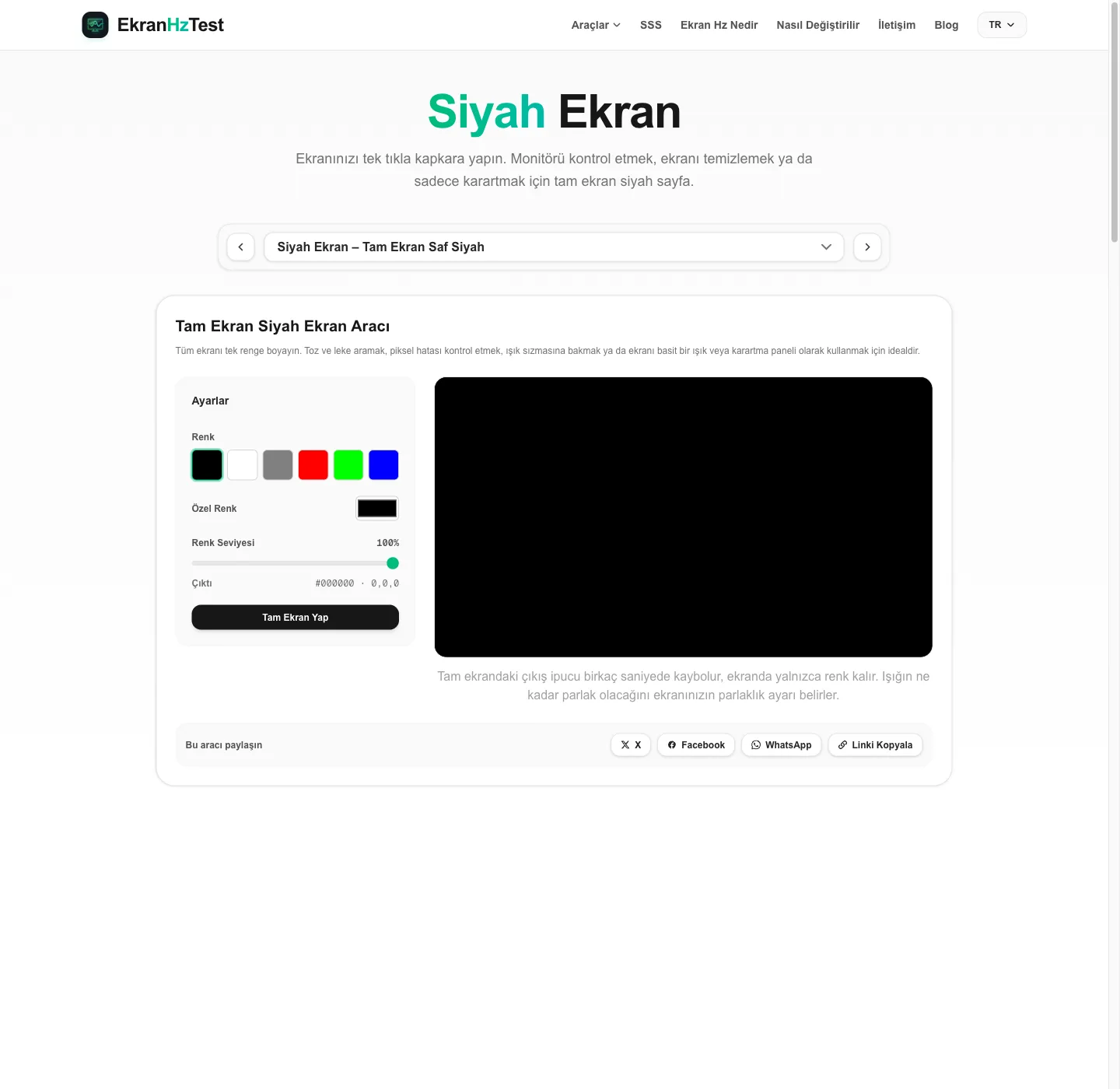
Tam ekrana geçtiğinizde üstte beliren çıkış ipucu üç saniye içinde kaybolur ve geriye kesintisiz bir siyah ekran kalır. Siyah dışında hazır renklere geçebilir, renk seçiciyle istediğiniz tonu belirleyebilir veya seviye ayarıyla koyu bir griye inebilirsiniz.
Siyah Ekran Nasıl Açılır?
- Siyah ön ayarının seçili ve “Renk Seviyesi”nin %100 olduğundan emin olun.
- “Tam Ekran Yap” düğmesine basın veya önizlemeye çift tıklayın.
- Üç saniye bekleyin; ipucu kaybolunca ekran tamamen kararır.
- Çıkmak için herhangi bir yere çift tıklayın veya ESC tuşuna basın. Telefonda çift dokunmanız yeterlidir.
Bilgisayarda siyah ekran
Birden fazla monitör kullanıyorsanız tarayıcı penceresini karartmak istediğiniz ekrana sürükleyip tam ekrana öyle geçin; siyah ekran yalnızca o monitörde açılır. Diğer monitörde çalışmaya, oyun oynamaya veya video izlemeye devam edebilirsiniz. Klavyede F11 tuşu da tarayıcıyı tam ekrana alır, ancak araç içindeki düğme doğrudan siyah tuvali tam ekran yaptığı için kenarlarda adres çubuğu veya sekme kalmaz.
Telefonda siyah ekran
Android telefonlarda Chrome ve Samsung İnternet, siyah ekranı adres çubuğu olmadan tam ekran açar. iPhone'da Safari, sayfa öğelerinin tam ekrana geçmesine her zaman izin vermez; bu durumda telefonu yan çevirip sayfayı biraz kaydırmanız siyah alanı büyütür. Telefonun ekran zaman aşımı süresi dolunca ekran yine kapanacağı için, uzun süre siyah ekran açık kalsın istiyorsanız bu süreyi geçici olarak uzatın.
Siyah Ekran Ne İşe Yarar?
- Yeni monitör kontrolü: karanlık odada siyah ekran, kenarlardan sızan ışığı en net gösteren testtir.
- Ekran temizliği öncesi: ekran siyahken lamba yansıması sayesinde parmak izleri ve toz tek tek görünür.
- İkinci ekranı karartmak: film izlerken veya oyun oynarken yan monitörün ışığı dikkat dağıtıyorsa siyah ekranı orada açın.
- Sunum arası: masaüstünüzü göstermek yerine projeksiyona siyah ekran verin.
- Fotoğraf çekimi: yansımaları çekmek veya karanlık bir arka plan oluşturmak için pratik bir yüzey sunar.
Siyah Ekranla Işık Sızması Kontrolü
Işık sızması (backlight bleed), sıvı kristal ekranlarda panel çerçevesinin arka ışığı tam kapatamadığı yerlerde görülür. Doğru bir sonuç için:
- Odadaki ışıkları kapatın ve gözünüzün karanlığa alışması için bir dakika bekleyin.
- Parlaklığı maksimuma değil, her gün kullandığınız seviyeye getirin.
- Siyah ekranı tam ekran açın ve normal oturduğunuz yerden bakın.
- Başınızı hafifçe sağa sola hareket ettirin: yer değiştiren pus IPS parlamasıdır, yerinde duran parlak leke sızmadır.
Telefon kamerası siyah ekrandaki sızmayı gözle görülenden çok daha belirgin gösterir. Satıcıya fotoğraf gönderecekseniz gözünüzle gördüğünüze en yakın pozlamayı seçin.
Siyah Ekranda Takılı Piksel Arama
Kırmızı, yeşil, mavi veya beyaz olarak sürekli yanan bir piksel siyah ekranda hemen göze çarpar. Ekranı köşe köşe, yaklaşık 30 cm uzaktan tarayın. Bir nokta bulursanız yerini ve rengini not edin, ardından dokuz renkle tarama yapan ve takılı piksel onarıcı içeren ölü piksel testini çalıştırın.
OLED ve LCD'de Siyah Ekran Farkı
OLED ekranlarda her piksel kendi ışığını üretir; siyah gösterilirken pikseller kapanır ve siyah ekran gerçekten kapkara görünür. LCD ekranlarda ise arka ışık hep yanar, siyah görüntü bu ışığın büyük kısmını engelleyerek elde edilir. Bu yüzden karanlık odada LCD'de siyah ekran koyu gri gibi görünebilir. VA paneller genellikle IPS panellere göre daha koyu siyah verir; yerel karartmalı Mini LED ekranlarda parlak nesnelerin etrafındaki haleyi MiniLED blooming testi ile inceleyebilirsiniz.
Monitör alırken bu farkı bilmek beklentinizi doğru ayarlar. IPS paneller renk doğruluğu ve geniş görüş açısıyla öne çıkar ama karanlık sahnelerde köşelerde hafif bir parlama göstermeleri olağandır. VA paneller kontrastta daha güçlüdür; film izlerken koyu sahneler daha derin görünür, buna karşın hızlı hareketlerde koyu tonlarda iz bırakabilirler. OLED ise kontrastta rakipsizdir, fakat uzun süre aynı görüntüyü gösteren sabit arayüz öğelerine karşı daha hassastır. Yani kusursuz bir panel yoktur; önemli olan, gördüğünüz durumun panel tipinin olağan davranışı mı yoksa gerçek bir arıza mı olduğunu ayırt edebilmektir.
Neden Bu Siyah Ekranı Kullanmalısınız?
- Gerçek #000000: tuval cihazın piksel yoğunluğunda çizilir, kenarlarda gri boşluk kalmaz.
- Kendiliğinden kaybolan ipucu: çıkış mesajı üç saniye sonra ekrandan çekilir.
- Sadece siyah değil: hazır renkler, özel renk seçici ve koyu tonlar için seviye ayarı.
- Kurulum yok: ekranınızdan hiçbir şey okumayan sade bir web sayfası. Tersini istiyorsanız beyaz ekranı açın.
Siyah Ekran Hakkında Sık Sorulanlar
Siyah ekran telefonun şarjını korur mu?
Telefonunuzun ekranı OLED veya AMOLED ise biraz fark eder: bu ekranlarda siyah pikseller tamamen kapalıdır. LCD ekranlı telefonlarda arka ışık yanmaya devam ettiği için kazanç çok azdır. Her iki durumda da ekranı kilitlemek en fazla tasarrufu sağlar.
Siyah ekran açıkken ekran neden kendiliğinden kapanıyor?
Siyah ekran sayfası cihazınızın uyku ayarlarını değiştirmez. Ekran zaman aşımı dolduğunda telefon ya da bilgisayar ekranı yine kapanır. Daha uzun süre açık kalmasını istiyorsanız ekran zaman aşımını geçici olarak uzatabilirsiniz.
Siyah ekranda köşelerde beyazımsı parlamalar var, bu arıza mı?
Mutlaka değil. IPS panellerde bakış açısıyla değişen hafif köşe parlaması çoğunlukla panelin doğasıdır. Başınızı hareket ettirdiğinizde yerinde kalan, kenardan içeri taşan parlak lekeler ise ışık sızmasına işaret eder.
Siyah ekran açıkken bilgisayarda başka işler çalışmaya devam eder mi?
Evet. Siyah ekran yalnızca tam ekrana alınmış bir web sayfasıdır; arka plandaki indirmeler, müzik veya diğer programlar çalışmaya devam eder. ESC tuşuyla veya çift tıklayarak istediğiniz an çıkabilirsiniz.
Tamamen siyah yerine koyu gri bir ekran yapabilir miyim?
Evet. Gri ön ayarını seçip “Renk Seviyesi” kaydırıcısını düşürün ya da “Özel Renk” ile istediğiniz koyu griyi belirleyin. Koyu gri, siyaha yakın tonlarda bulutlanmayı görmek için saf siyah ekrandan daha kullanışlı olabilir.