
Ölü Piksel Testi Nedir?
Kargodan yeni çıkan bir monitörü, laptopu veya telefonu kullanmaya başlamadan önce yapılacak en basit kontrol ölü piksel testidir. Ekran tek bir renge boyandığında, o renge uymayan küçük bir nokta hemen göze çarpar. Masaüstü simgeleri veya fotoğraflar arasında kaybolan tek bir hatalı piksel, düz kırmızı ya da beyaz bir zeminde saklanamaz.
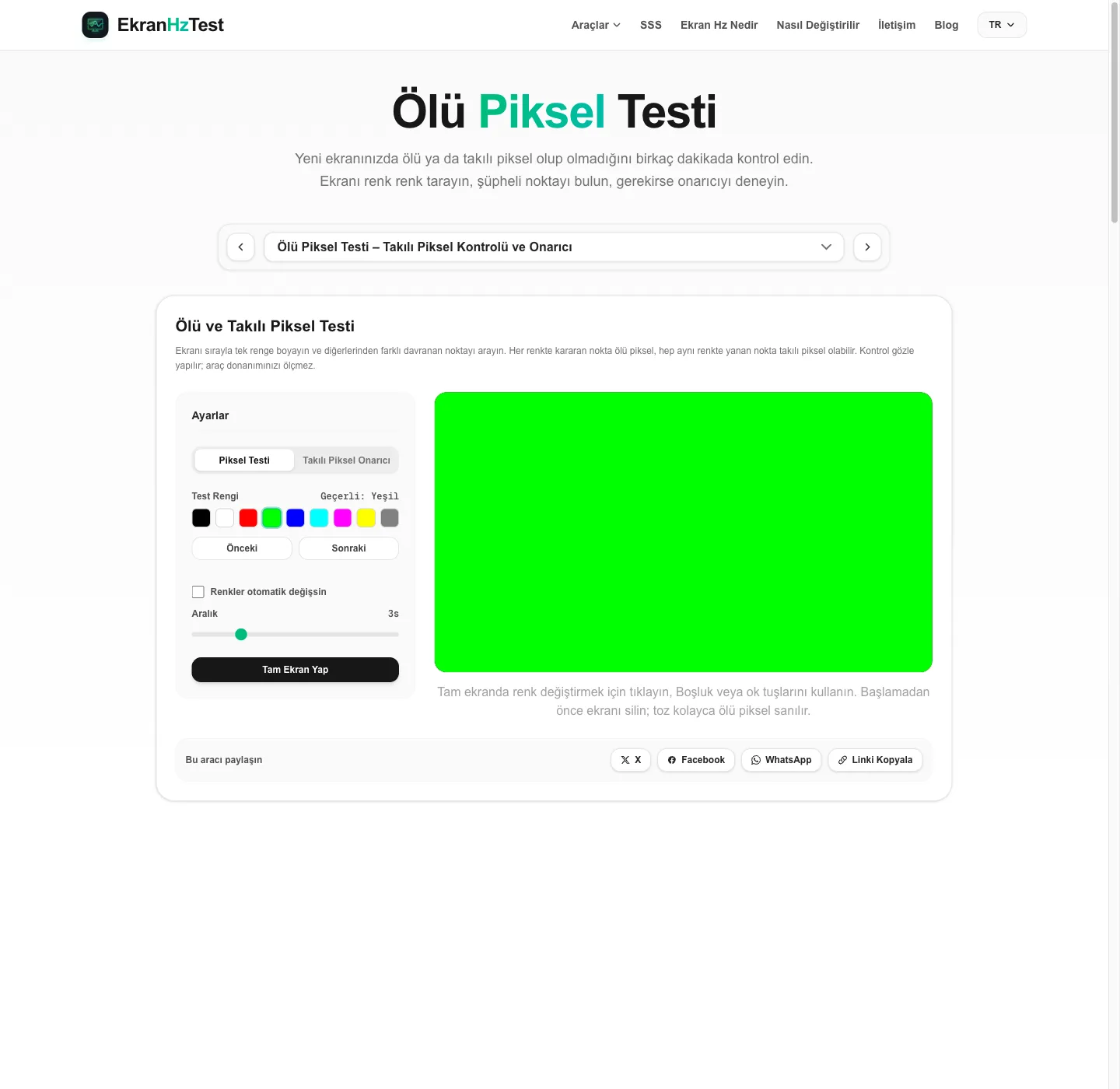
Bu ölü piksel testi ekranı sırayla siyah, beyaz, kırmızı, yeşil, mavi, camgöbeği, macenta, sarı ve griyle doldurur. Renkleri kendiniz değiştirebilir ya da her birkaç saniyede bir otomatik geçmesini sağlayabilirsiniz. Mağazalar ve teknik servisler de ekranı aynı mantıkla kontrol eder; fark, burada hiçbir şey indirmeden testi evde yapabilmenizdir.
Ölü Piksel mi, Takılı Piksel mi, Yoksa Toz mu?
Ekranda bir nokta gördüğünüzde ilk soru, bunun gerçekten bir piksel hatası olup olmadığıdır. Noktanın hangi renkte göründüğü size çok şey anlatır:
- Beyaz ve açık renklerde siyah nokta: piksel hiç ışık vermiyordur; buna ölü piksel denir.
- Siyah ekranda renkli nokta: pikselin bir veya birkaç alt pikseli sürekli açık kalmıştır; buna takılı piksel denir.
- Siyah ekranda parlak beyaz nokta: üç alt piksel de açık kalmıştır; bazı kaynaklar buna sıcak piksel der.
- Her renkte aynı görünen, silince yer değiştiren nokta: büyük ihtimalle toz veya lekedir, ölü piksel değildir.
5 Dakikada Ölü Piksel Kontrolü
- Ekranı kuru bir mikrofiber bezle silin; toz, ölü piksel sanılan şeylerin en yaygın sebebidir.
- Odayı biraz karartın ve ekran parlaklığını günlük kullandığınız seviyeye getirin.
- “Tam Ekran Yap” düğmesine basın. Renkleri tıklayarak, Boşluk tuşuyla veya ok tuşlarıyla değiştirin.
- Her renkte 10–15 saniye durun ve ekranı dört köşeden başlayıp merkeze doğru tarayın.
- Bir nokta bulursanız fotoğrafını çekin ve hangi renkte göründüğünü not edin. Çıkmak için çift tıklayın veya ESC tuşuna basın.
Tek renkle daha uzun süre bakmak isterseniz siyah ekran takılı ve parlak noktaları, beyaz ekran ise karanlık ölü pikselleri görmek için daha rahattır.
Telefon, Laptop ve Monitörde Ölü Piksel Testi
Telefonda
Telefonu yan çevirin, otomatik parlaklığı ve göz koruma modunu kapatın. Bu modlar ekranı sarıya kaydırır ve renkli bir takılı pikseli ayırt etmeyi zorlaştırır. Renk değiştirmek için ekrana dokunmanız yeterli.
Laptopta
Şarj aletini takın; pil tasarrufu modu test sırasında ekranı karartabilir. Birkaç piksel genişliğinde, kenarları yumuşak koyu bir leke tek bir ölü piksel değil, kapağa yapılan baskının izi olabilir.
Monitörde
Monitörü doğal çözünürlüğünde kullanın. Birden fazla ekranınız varsa tarayıcı penceresini test edeceğiniz monitöre taşıyıp tam ekrana öyle geçin. Bu panel tipi hakkında daha fazla bilgi için sıvı kristal ekran maddesine bakabilirsiniz.
Yeni Ekranda Ölü Piksel Çıktıysa Ne Yapmalı?
Önce acele etmeyin ve ölü pikseli belgeleyin: noktanın fotoğrafı, hangi renkte göründüğü ve ekrandaki yaklaşık yeri yeterlidir. Sonra satın alma koşullarınıza bakın:
- İnternetten aldıysanız: mesafeli satışlarda tüketicilerin genellikle 14 günlük cayma hakkı vardır. Güncel kurallar ve istisnalar için Ticaret Bakanlığı tüketici sayfasını ve satıcının iade koşullarını kontrol edin.
- Garanti kapsamında: üreticilerin çoğu belirli sayıda piksel hatasına izin veren bir politika uygular. Kabul edilen sayı; hatanın parlak mı karanlık mı olduğuna ve ekranın merkezinde olup olmadığına göre değişebilir.
- Panele bastırmayın: internette önerilen parmakla bastırma veya ovma yöntemleri paneli daha fazla bozabilir ve garanti sürecini zorlaştırabilir.
Takılı Piksel Onarıcı Ölü Pikseli Düzeltir mi?
Dürüst cevap: takılı pikselde bazen, ölü pikselde neredeyse hiç. Onarıcı, şüpheli noktanın üzerine getirdiğiniz küçük bir karede renkleri çok hızlı değiştirir. Takılı kalmış bir alt pikselin bu şekilde yeniden tepki vermeye başladığını söyleyen kullanıcılar var, ama bunun ne sıklıkla işe yaradığını gösteren güvenilir bir veri yok. Tamamen siyah kalan bir ölü pikselde başarı beklemek gerçekçi değildir.
Onarıcı yanıp sönen ışık kullandığı için önce uyarıyı onaylamanız gerekir. Işığa duyarlıysanız kullanmayın; çalışırken ekrana bakmayın ve birkaç kısa denemeden sonra sonuç alamazsanız bırakın.
Neden Bu Ölü Piksel Testini Kullanmalısınız?
- Uygulama gerekmez: ölü piksel testi bilgisayar, telefon ve akıllı TV tarayıcısında doğrudan çalışır.
- Gerçek tam ekran: renk tüm paneli kaplar; çıkış ipucu üç saniyede kaybolur ve hiçbir noktayı gizlemez.
- 9 renk ve otomatik geçiş: ölü pikseli takılı ve sıcak pikselden ayırmak için yeterli çeşitlilik.
- Gizlilik: kamera veya ekran kaydı kullanılmaz, hiçbir veri yüklenmez.
- Tek yerde ekran kontrolü: aynı ekranın yenileme hızını ekran Hz testi ile, hareket netliğini renk gölgelenmesi testi ile kontrol edebilirsiniz.
Ölü Piksel Testi Hakkında Sık Sorulanlar
Telefonda ölü piksel testi nasıl yapılır?
Bu sayfayı telefonun tarayıcısında açın, telefonu yan çevirin ve “Tam Ekran Yap” düğmesine basın. Ekrana her dokunduğunuzda renk değişir. iPhone'da Safari adres çubuğunu gösterebilir; sayfayı biraz kaydırarak test alanını büyütebilirsiniz.
Laptop ekranımdaki siyah nokta ölü piksel mi?
Her renkte aynı yerde duran tek bir siyah nokta büyük ihtimalle ölü pikseldir. Nokta birkaç piksel genişliğindeyse veya kenarları bulanıksa bası izi ya da panel hasarı da olabilir. Bu ayrımı ölü piksel testi tek başına yapamaz; yetkili servise fotoğrafla danışın.
Ekranda sürekli yanan yeşil veya kırmızı bir nokta var, ne yapmalıyım?
Bu tipik bir takılı piksel görünümüdür. Siyah renkte noktanın yerini not edin, ardından “Takılı Piksel Onarıcı” modunu 10–20 dakikalık kısa oturumlarla deneyin. Sonuç alamazsanız ve cihaz iade veya garanti süresindeyse satıcıya başvurun.
Ölü pikseller zamanla çoğalır mı?
Tek bir ölü pikselin yayılması beklenen bir durum değildir, ancak bir panelin ileride başka hata gösterip göstermeyeceği önceden bilinemez. Yeni cihazda ölü piksel testini ilk günlerde yapıp sonucu kaydetmek, ileride karşılaştırma imkânı sağlar.
Ölü piksel testi için program indirmem gerekiyor mu?
Hayır. Ölü piksel testi tamamen tarayıcıda çalışır, dosya indirilmez ve ekranınızdan veri toplanmaz. Monitör, laptop, tablet, telefon veya akıllı TV tarayıcısında aynı sayfayı kullanabilirsiniz.
Ölü piksel testi kaç dakika sürer?
Çoğu ekran için 5 dakika yeterlidir: her renkte 10–15 saniye durup köşeleri, kenarları ve merkezi taramak. Gördüğünüz noktanın toz mu ölü piksel mi olduğundan emin değilseniz ekranı silip testi tekrarlayın.