
Klavye Testi Neyi Kontrol Eder?
Klavye testi, her tuşun basıldığında sinyal gönderip göndermediğini ve bir basışta yalnızca bir kez yazıp yazmadığını gösterir. Buradaki online klavye testi, oyunların, tarayıcının ve Word gibi programların aldığı tuş olaylarının aynısını dinler. Bir tuş burada çalışmıyorsa o programlarda da çalışmaz.
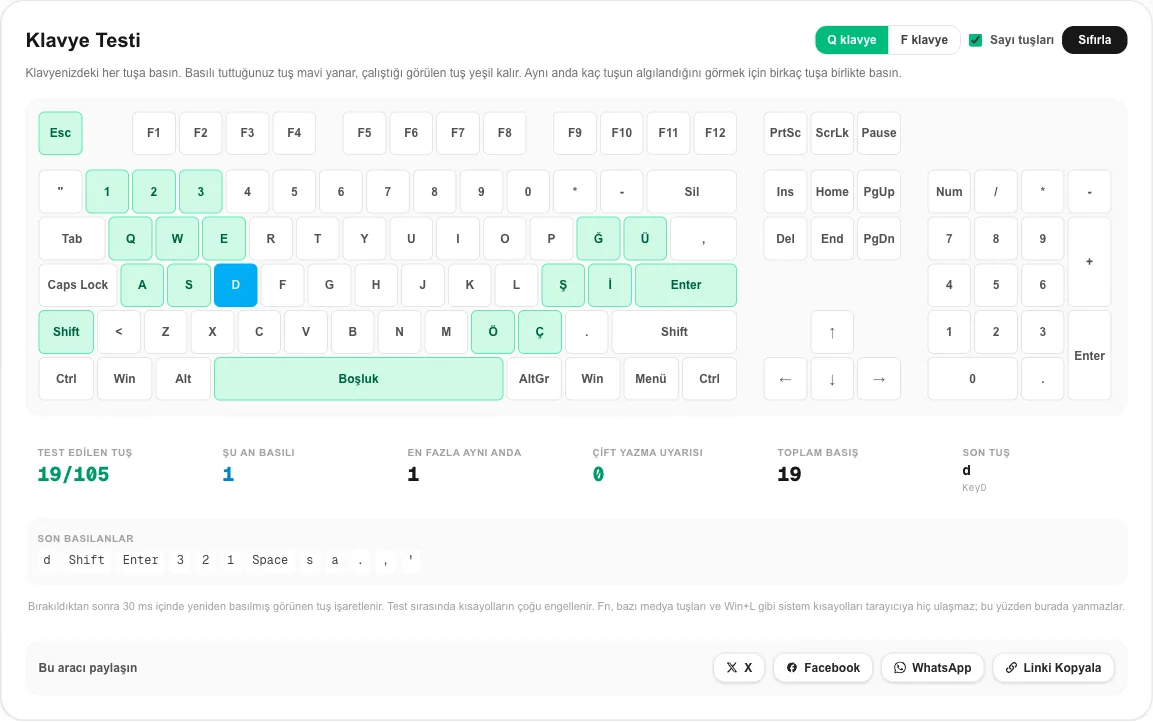
- Tam boy düzen: F tuşları, rakam satırı, harfler, Shift/Ctrl/Alt, ok tuşları, Insert–Delete bloğu ve sayı tuşları. Çalışan tuş yeşile döner.
- Türkçe Q ve F klavye: tek tıkla tuş etiketlerini Ğ, Ü, Ş, İ, Ö, Ç harfleriyle Q veya F düzenine çevirin.
- Basılı tutma: tuş basılıyken mavi kalır; tutarken kesilen ya da takılı kalan tuş hemen fark edilir.
- Aynı anda basma sınırı: “En fazla aynı anda” sayacı klavyenin kaç tuşu birlikte algıladığını gösterir.
- Çift yazma kontrolü: bırakıldıktan sonra 30 ms içinde tekrar gelen tuş kırmızı olur.
Yeni klavye aldığınızda, iade süresi bitmeden, ikinci el klavye alırken, üzerine çay ya da kahve döküldükten sonra veya bir harf aniden yazmamaya başladığında klavye tuş testi yapmak iyi bir alışkanlıktır.
Klavye Tuş Testi Nasıl Yapılır?
- Sayfanın herhangi bir yerine tıklayın ve klavye testini başlatmak için bir tuşa basın. Ekrandaki klavyenin içine tıklamanız gerekmez.
- Klavye düzenini seçin: klavyenizde Ğ harfi P'nin sağındaysa Q, ilk sırada F G Ğ I O yazıyorsa F klavyedir.
- Esc'den başlayıp satır satır her tuşa bir kez basın; klavye testindeki “Test edilen tuş” sayacı artmalı.
- Beyaz kalan tuşlara bakın. Bastığınız hâlde beyaz kalan tuş klavye testinde algılanmamıştır.
- Shift, Ctrl ve Alt'ı birer saniye basılı tutun; klavye testinde titremeden mavi kalmalı.
- Normal hızda bir cümle yazın ve çift yazma sayacının sıfırda kaldığını kontrol edin. Ardından Sıfırla'ya basıp testi tekrarlayabilirsiniz.
Klavye testi açıkken tarayıcı kısayollarının çoğu engellenir: Boşluk sayfayı kaydırmaz, F5 sayfayı yenilemez. Ctrl veya Cmd ile yapılan kısayollar çalışmaya devam eder, yani sekmeyi her zaman kapatabilirsiniz.
Klavye Çift Yazıyor mu? Chatter Testi
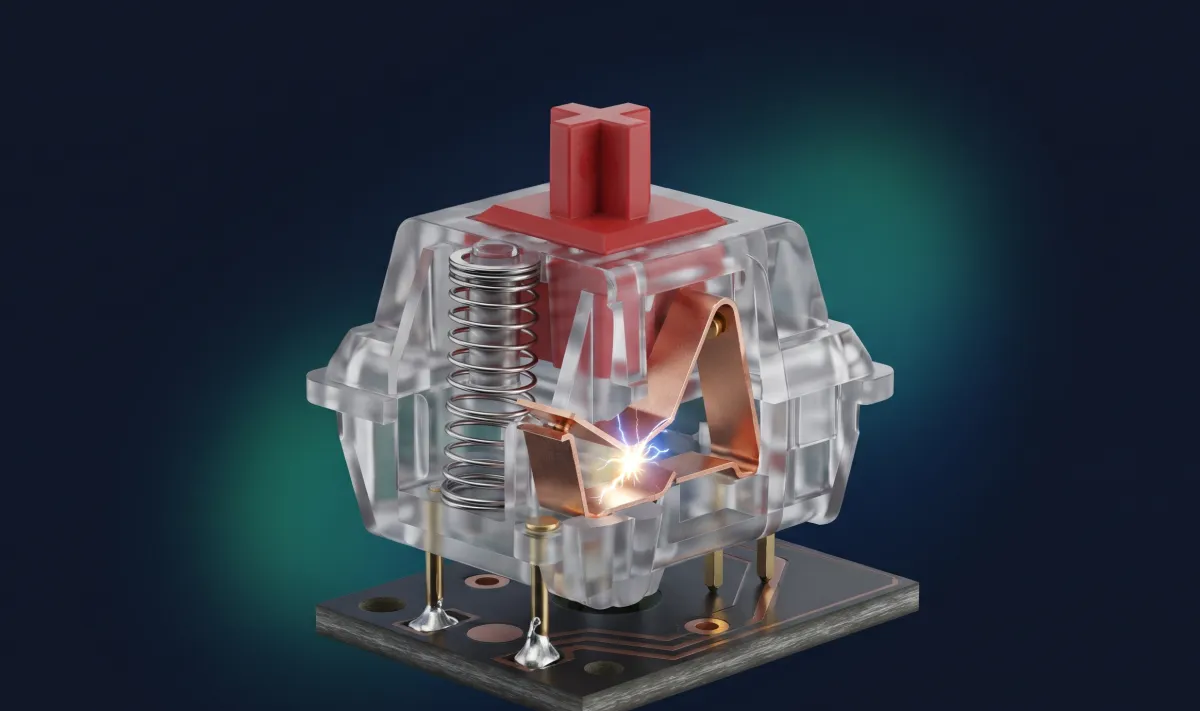
Bir tuşa bir kez basıp ekranda iki harf görmek, özellikle mekanik klavyelerde en sık karşılaşılan arızadır. Buna “chatter” ya da çift yazma denir. Switch'in içindeki metal kontaklar aşındığında, kirlendiğinde veya hafifçe büküldüğünde birkaç milisaniye içinde iki kez temas eder. Klavyenin yazılımı bu sekmeyi kısa bir bekleme süresiyle (debounce) gizler, ama yıpranmış switch bir noktada bu süreyi aşar ve “merhaba” yazarken “merhabaa” çıkar.
Bu klavye testi çift yazmayı nasıl yakalar?
Klavye testi, her tuşun bırakıldığı anı kaydeder. Aynı tuş 30 ms dolmadan tekrar basılmış görünürse işaretlenir. En hızlı yazanlar bile aynı tuşu kaldırıp tekrar basmak için 60 ms'den fazla zamana ihtiyaç duyar; yani işaret neredeyse her zaman donanım arızası anlamına gelir.
| Klavye testinde bir tuşa 100 basıştan sonra uyarı sayısı | Genelde ne anlama gelir? |
|---|---|
| 0 | Switch sağlam |
| 1–2 | Toz ya da başlangıç aşınması; temizleyip klavye testini tekrarlayın |
| 3 ve üzeri | Gerçek chatter; debounce süresini artırın, switch'i değiştirin ya da garantiye gönderin |
Hot-swap klavyelerde arızalı switch'i bir dakikada söküp yenisini takabilirsiniz. Lehimli klavyelerde önce üreticinin yazılımında debounce ayarı olup olmadığına bakın; her değişiklikten sonra klavye testini tekrarlayın. Konunun elektriksel arka planı için Wikipedia'daki kontak sekmesi bölümüne göz atabilirsiniz.
Aynı Anda Kaç Tuş Algılanıyor? Ghosting Testi
Klavye testinin en çok aranan işlevlerinden biri budur: oyunda W, Shift ve Boşluk'a birlikte basarken karakteriniz zıplamıyorsa sorun genellikle bozuk tuş değil, klavyenin aynı anda algılayabildiği tuş sayısıdır (rollover). Sınır aşıldığında basılı tuşlardan biri hiç görünmez; buna ghosting denir. Tuşlar satır ve sütunlardan oluşan bir ızgaraya bağlıdır ve ucuz klavyelerde bazı üçlü kombinasyonlar denetleyiciyi şaşırtır.
Klavye testinde ghosting kontrolü adım adım
- Oyunda birlikte kullandığınız tuşları basılı tutun; örneğin W, A, Shift ve Boşluk.
- Tek tek yeni tuşlar ekleyin ve klavye testinde hangilerinin mavi yandığını izleyin.
- “En fazla aynı anda” sayısı o kombinasyonun sonucudur. Sınır ızgaranın farklı yerlerinde değişebileceği için birkaç farklı grup deneyin.
| Klavye türü | Tipik klavye testi sonucu (en fazla aynı anda) |
|---|---|
| Ofis tipi membran klavye | Bazı kombinasyonlarda 2–3 tuş |
| Laptop klavyesi | Genelde 3–6 tuş |
| 6KRO oyuncu klavyesi | 6 tuş ve Shift/Ctrl/Alt |
| N-key rollover (NKRO) | Basabildiğiniz tüm tuşlar |
Bazı NKRO klavyeler belirli USB girişlerinde ya da BIOS uyumluluk modunda 6 tuşa düşer. Sonuç beklediğinizden düşükse klavyenin ayarlarına bakıp klavye testini yeniden yapın. Kablolama mantığı Wikipedia'daki rollover maddesinde ayrıntılı anlatılıyor.
Online Klavye Testinde Görünmeyen Tuşlar
Bir web sayfası yalnızca işletim sisteminin ilettiği tuşları görebilir. Bu yüzden klavyeniz kusursuz olsa bile şu tuşlar her online klavye testinde beyaz kalabilir:
- Fn: klavyenin içinde işlenir; diğer tuşların gönderdiğini değiştirir ama kendisi sinyal göndermez.
- Ses, parlaklık ve medya tuşları: çoğu doğrudan sisteme gider. Bazıları görünür, çoğu görünmez.
- Sistem kısayolları: Win+L, Ctrl+Alt+Del, Alt+Tab ve Mac'te Cmd+Tab önce Windows veya macOS tarafından alınır.
- Print Screen: Windows'ta çoğu zaman yalnızca bırakılınca bildirilir. Bu klavye testi onu bırakıldığında yeşile çevirir.
- Mac'te Cmd: Cmd basılıyken basılan tuşların bırakılması bildirilmeyebilir; klavye testi bu yüzden Cmd bırakılınca basılı tuşları temizler.
Bu tuşlardan biri klavye testinde ölü gibi görünüyorsa tuşun yapması gereken işi deneyin: Ses tuşuna bastığınızda ses gerçekten değişiyor mu?
Laptop Klavye Testi İçin İpuçları
Laptop klavye testi de aynı şekilde yapılır, yalnızca birkaç fark vardır. Klavye testindeki düzenin üstünde yer alan “Sayı tuşları” işaretini kaldırın; sayaç laptop klavyenize uysun. Birçok dizüstü bilgisayarda ok tuşları, Page Up ve Page Down Fn ile çalışır, onları Fn basılıyken deneyin. Yan yana birkaç tuş ya da bütün bir satır birlikte çalışmıyorsa sorun tek tek tuşlar değil, genellikle klavye bağlantı kablosu veya altına kaçan sıvıdır.
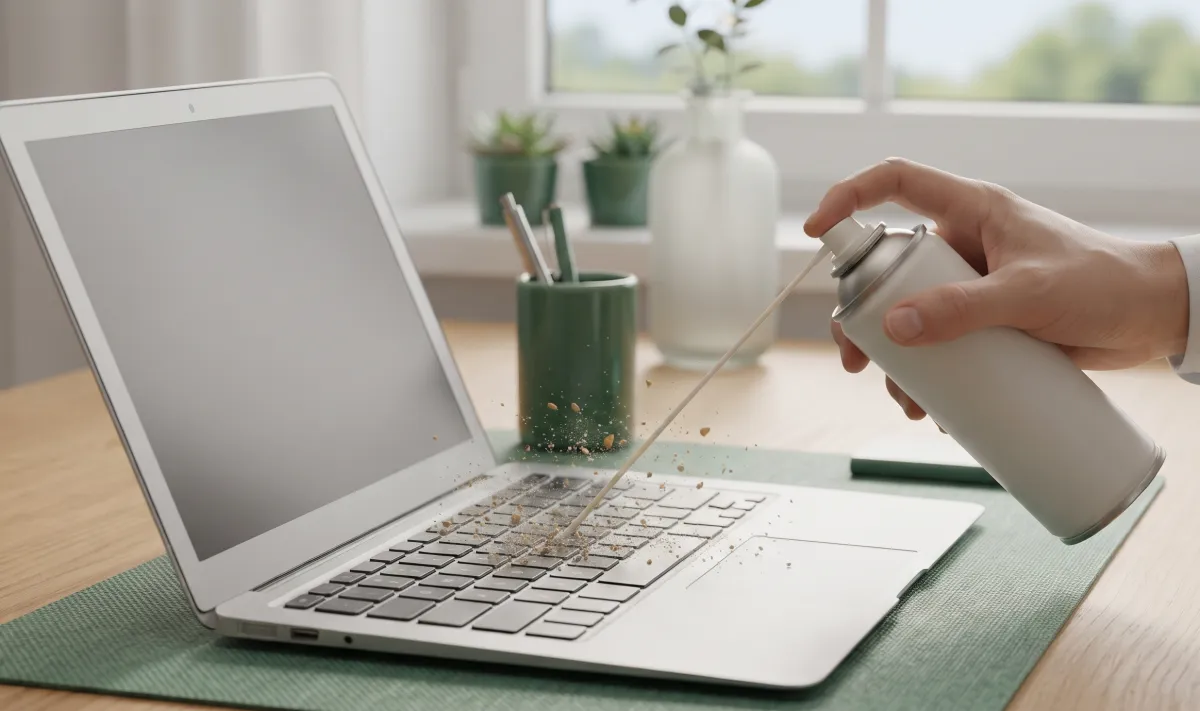
Tek bir tuş takılıyorsa bilgisayarı kapatın, hafifçe eğin ve tuşun etrafına kısa aralıklarla basınçlı hava sıkın. Laptop tuşlarının altındaki kırıntılar, bozuk switch'ten çok daha sık görülen bir nedendir. Temizledikten sonra klavye testini tekrarlayın.
Klavye Testinde Çıkan Sorunlar ve Çözümleri
- Klavye testinde hiçbir tuş yanmıyor: hub kullanmadan başka bir USB girişi deneyin, pilleri değiştirin veya şarj edin, Bluetooth klavyeyi yeniden eşleştirin.
- Klavye testinde tek bir tuş beyaz kalıyor: etrafını temizleyin. Mekanik klavyede tuş kapağını çıkarıp switch'in rahat hareket ettiğini kontrol edin.
- Yanlış harf çıkıyor (ş yerine ; gibi): tuş sağlam, sistemdeki klavye dili yanlış. Ayarlardan Türkçe Q veya Türkçe F seçili mi bakın; klavye testindeki “Son tuş” panelinde görünen kod hangi fiziksel tuşa bastığınızı gösterir.
- Tuş çift yazıyor: klavye testi tuşu kırmızıya çeviriyorsa yukarıdaki chatter bölümüne bakın; debounce'u artırın, switch'i değiştirin veya garantiyi kullanın.
- Sadece oyunda tuş kaçıyor: bu bozuk tuş değil, aynı anda basma sınırıdır. Ghosting sonucunuza bakın.
- Tuş geç tepki veriyor: kablosuz klavyeler güç tasarrufu modunda gecikme ekler. Bir tuşla uyandırın ya da kablolu bağlantı deneyin.
Klavye hız testi ya da on parmak yazma hızı ölçmek istiyorsanız bunun için ayrı yazma testleri gerekir; bu sayfa tuşların donanım olarak doğru çalışıp çalışmadığına odaklanır.
Masanızdaki Diğer Cihazları da Test Edin
Klavye testi bitince tuşlar ve çift tıklama için mouse testini, monitörünüzün tam yenileme hızında çalıştığını görmek için ekran Hz testini, piksel hataları için de ölü piksel testini deneyin. Hepsi bu klavye testi gibi kurulum gerektirmeden tarayıcınızda çalışır.
Klavye Testi Hakkında Sık Sorulan Sorular
Klavye testi nasıl yapılır?
Sayfaya bir kez tıklayın ve klavyedeki tuşlara sırayla basın. Basılı tuttuğunuz tuş mavi yanar, çalıştığı görülen tuş yeşil kalır. Bastığınız hâlde beyaz kalan tuş tarayıcıya hiç sinyal göndermemiş demektir.
F klavyemi de test edebilir miyim?
Evet. Klavye testinin üstündeki “F klavye” düğmesine basın; ekrandaki tuşların üzerindeki harfler Türkçe F düzenine göre değişir. Test fiziksel tuş konumuna göre çalıştığı için Q ve F klavyede sonuç aynı şekilde ölçülür.
Klavyede bazı tuşlar neden yanmıyor?
Ya tuş arızalıdır ya da sinyal tarayıcıya ulaşmıyordur. Fn tuşu, bazı ses ve parlaklık tuşları, Win+L ve Alt+Tab gibi sistem kısayolları işletim sistemi tarafından yakalanır; hiçbir online klavye testi bunları göremez. Diğer tuşlarda farklı bir USB girişi, başka bir bilgisayar ve temizlik deneyin.
Klavye çift yazıyor, nasıl anlarım?
Şüphelendiğiniz tuşa normal hızda 100 kez basın. Tuş bırakıldıktan sonra 30 ms içinde yeniden basılmış gibi görünürse kırmızıya döner ve çift yazma sayacı artar. İnsan parmağı bu kadar hızlı kaldırıp basamaz; sayaç artıyorsa switch arızalıdır.
Laptop klavye testi için ne yapmalıyım?
“Sayı tuşları” kutusunun işaretini kaldırın, böylece sayaç laptop klavyenize uyar. Ok tuşları veya Page Up/Down Fn ile çalışıyorsa Fn basılıyken deneyin. Komşu birkaç tuş birlikte çalışmıyorsa sorun genelde tuşlar değil, klavye kablosu ya da sıvı temasıdır.
Klavye testi yazdıklarımı kaydediyor mu?
Hayır. Klavye testi tamamen tarayıcınızda çalışır. Basılan tuşlar yalnızca ekranda ve kısa “Son basılanlar” listesinde görünür; hiçbir şey kaydedilmez veya sunucuya gönderilmez.